onenote链接
使用超链接
OneNote 有一套强大的对象链接功能,可以创建指向笔记本、分区组、分区、页面、段落的链接,其中“段落”包括任何块级元素,包括页面上的各级标题、自然段、列表项、表格单元格。
要复制指向某对象的超链接,只需要右键打开上下文菜单,选择 Copy Link to Notebook/Section Group/Section/Page/Paragraph 即可,并且针对页面可以一次复制多个页面的链接。超链接可以跨笔记本,甚至可以跨 cloud storage tenant(比如个人 OneDrive 上的笔记和机构 OneDrive for Business 的笔记链接)。
我的笔记大量使用超链接,例如会议记录里把当次会议的相关文献、长篇思考记录链接进去,并且创建反向链接——如果会议上的讨论对文献产生了新理解、让思考更深入,那么可以把会议记录的页面(或者更细化到关于这篇文献、这个思路的讨论记录的段落)的链接保存在文献、思考笔记里。又例如一篇文献的笔记里用到了另一篇文献,则可以创建对应的链接,如下图。
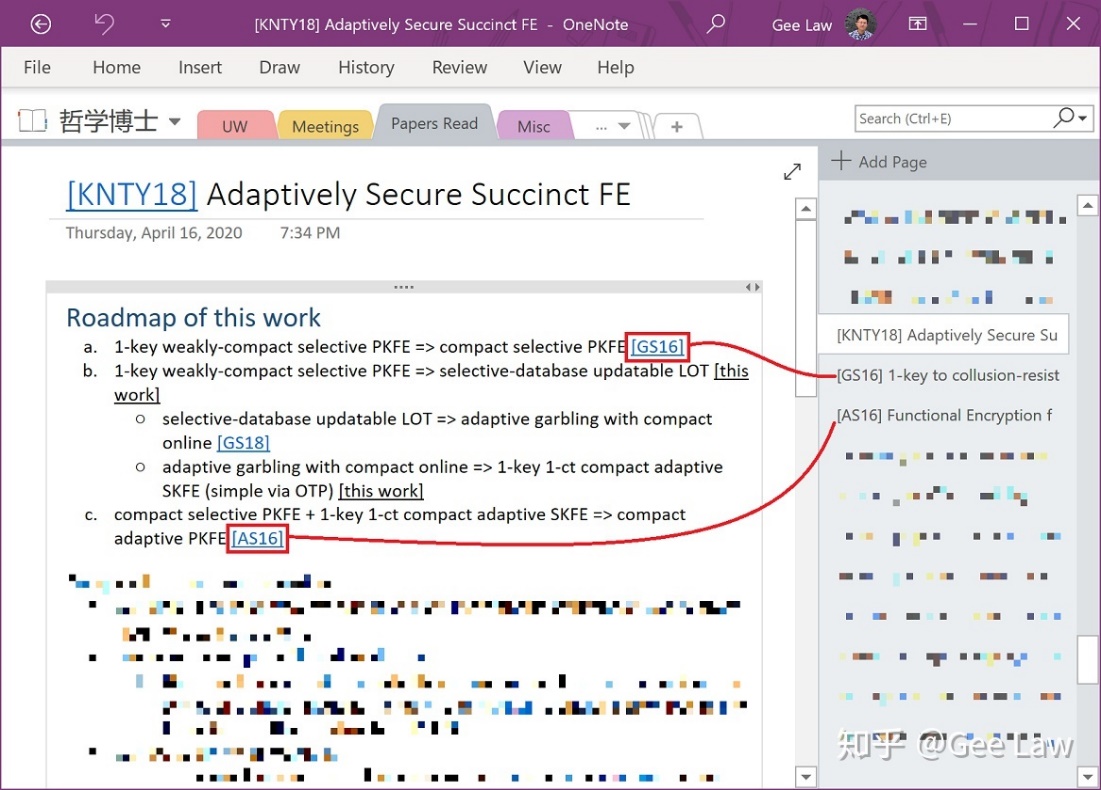
OneNote 内部超链接示例
这样做即可自然形成 知识网络,当需要回顾一次会议、一段思考、一篇文献的时候,很容易迅速回顾相关内容。
此外,OneNote 超链接还有如下几个我觉得挺有用的功能:
- 对于云同步的笔记,复制链接时会同时创建 OneNote 链接、网页链接,当粘贴到 OneNote 里时,会使用 OneNote 链接,当粘贴到其他地方时(例如如果粘贴到 Outlook 日历事件详细信息或者邮件正文里),会同时粘贴两个链接,显示为 对象名字 (Web view)。这样也可以通过 Web 版 OneNote 查看相关内容。
- 链接系统使用层级对象 ID 指定对象,并自带纠错功能,因此改变页面顺序、移动页面到其他分区(甚至其他笔记本)后,链接很可能仍然可以找到正确的页面。如果创建了指向段落的链接,在段落删除后,仍然可以定位到正确的页面。
- 导出 PDF 时自动转换:从 OneNote 导出 PDF 时(我有时候会用这个方式共享笔记),如果导出内容含有指向 A 的 OneNote 链接,且 A 本身也属于导出 PDF 的一部分,则 PDF 内该链接会指向 PDF 内的 A。不过如果 A 不是导出内容的一部分,则保持原样,即如果收件人有访问被指向笔记本的权限,则可以通过链接找到笔记内容。